当时折腾了很长时间,搜到的方法要么系统版本对不上,要么步骤写得含糊,最后好不容易把流程跑通了,记下来备用。
本文针对的环境是 macOS Monterey + Intel x86 64 位处理器,其他系统或架构请另寻教程。
1. 下载 Debian 11 ISO 镜像
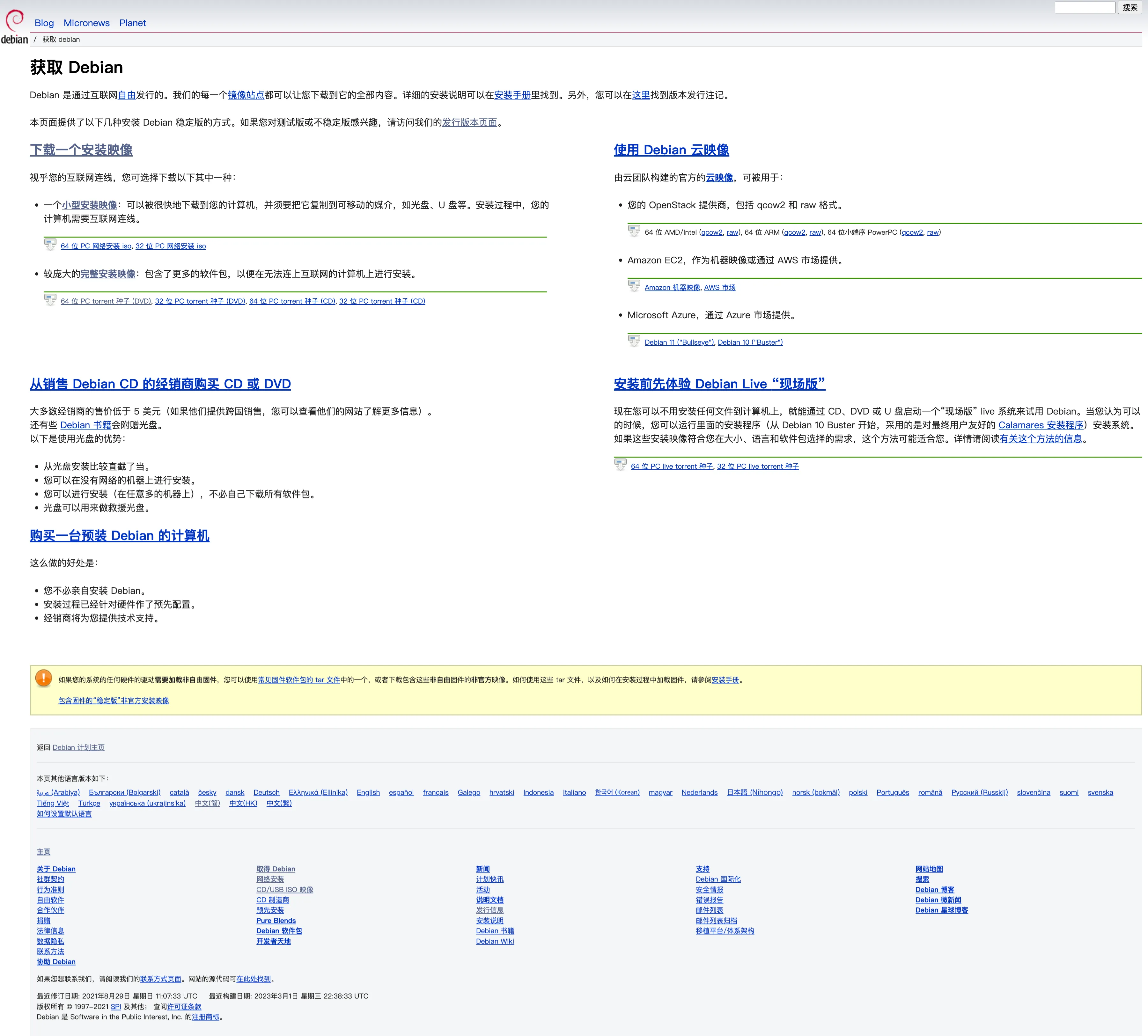
前往 Debian 官网下载页面:https://www.debian.org/distrib/
选择 64 位 PC 网络安装包或完整 DVD 镜像均可,本文使用的是 debian-11.6.0-amd64-DVD-1.iso。
下载完成后,建议将 ISO 文件放在纯英文路径下,避免后续
dd命令解析路径出错。
2. 格式化 U 盘
将 U 盘插入 Mac,确认里面没有重要数据。打开磁盘工具,在左侧选中 U 盘(本例为 Samsung Type-C Media,128 GB),点击顶部工具栏的抹掉。
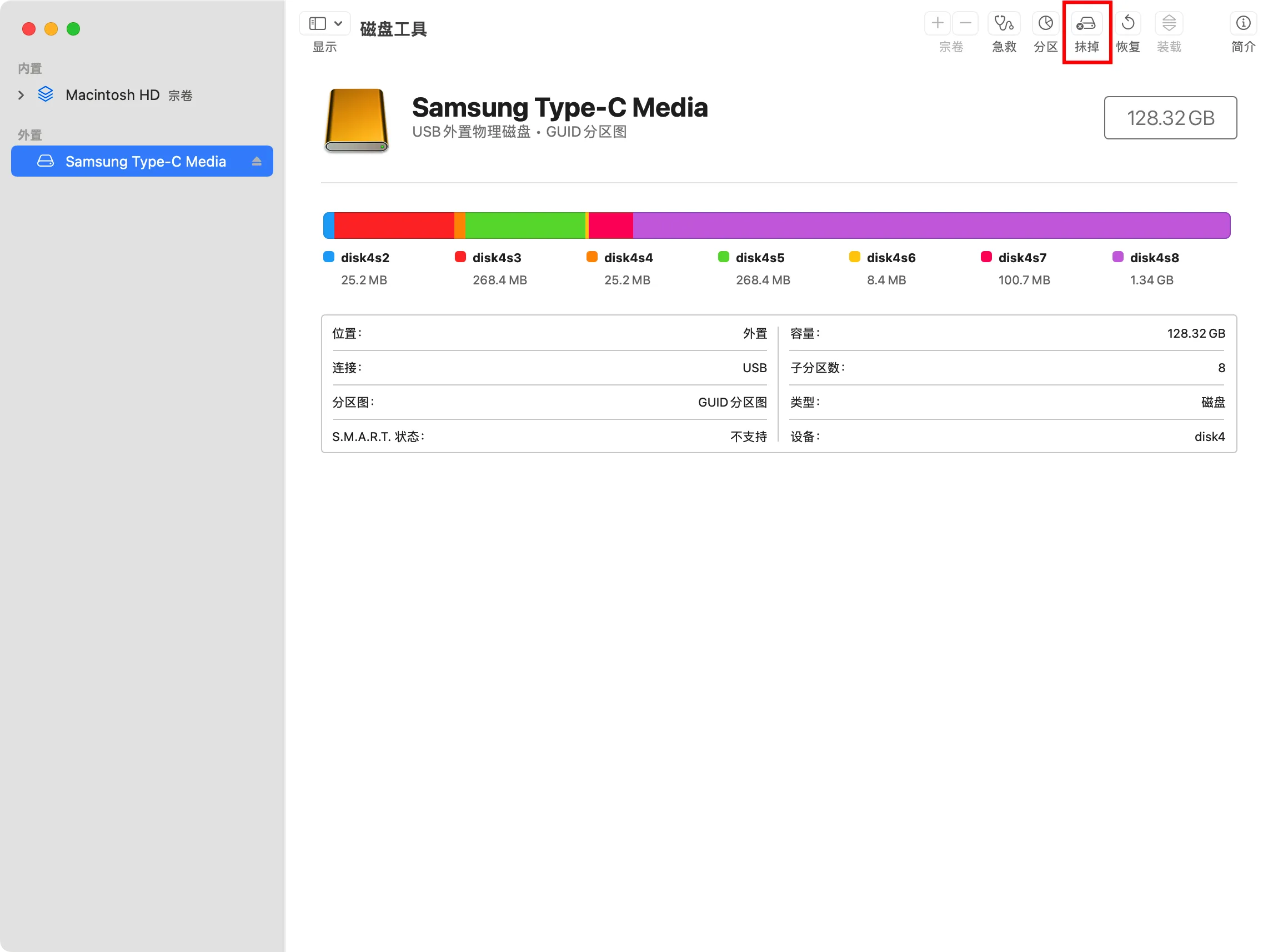
格式随意,这一步只是清空分区表,后面 dd 写入时会完全覆盖。
3. 查找 U 盘设备名
打开终端,执行:
diskutil list输出中找到你的 U 盘。外置磁盘会标注 (external, physical),本例中为 /dev/disk4,分区显示为 Windows_NTFS 未命名(格式化前的残留信息,不影响操作)。
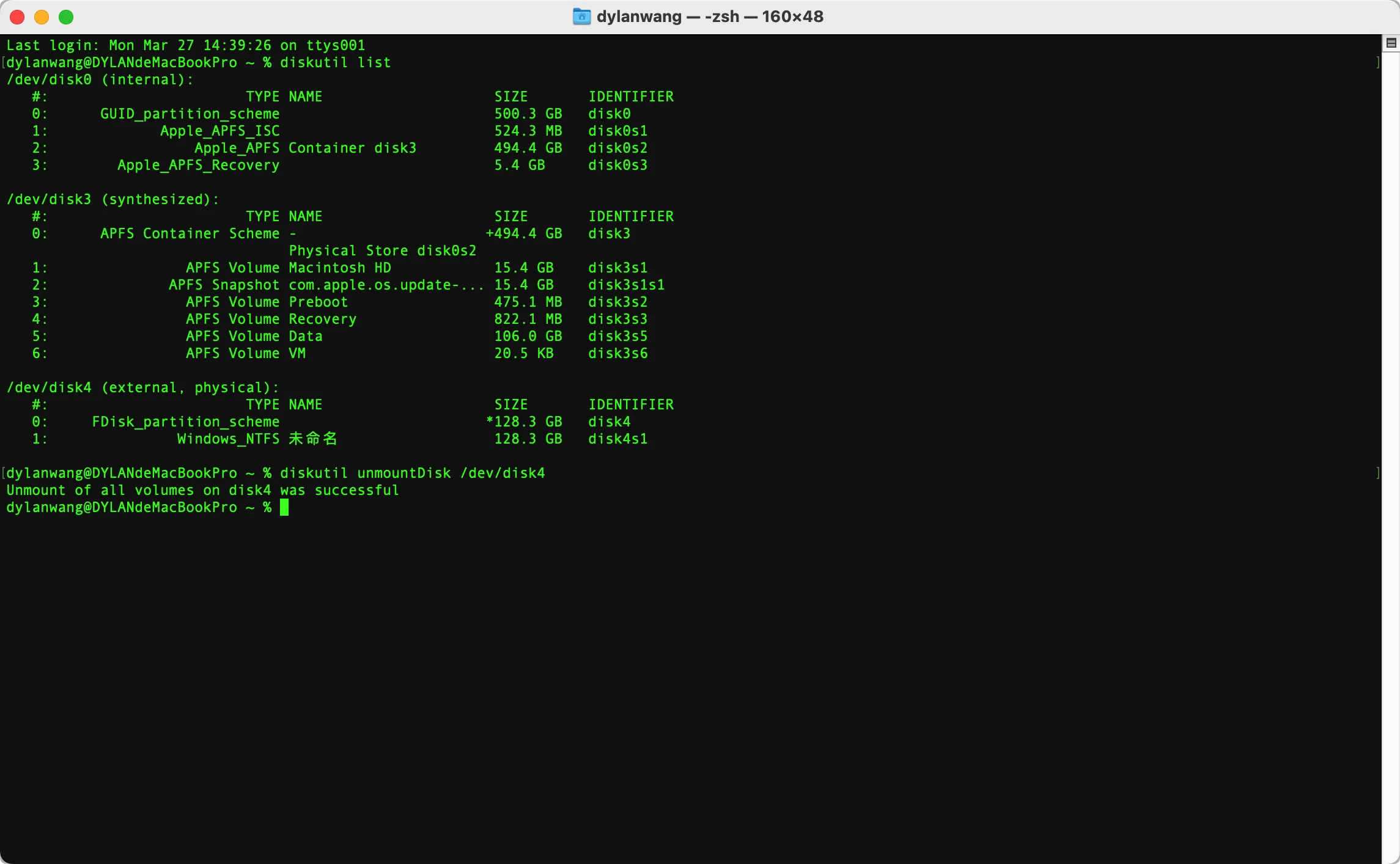
确认设备名后,卸载 U 盘(不是弹出,只是解除挂载,设备仍然可写):
diskutil unmountDisk /dev/disk4输出 Unmount of all volumes on disk4 was successful 表示成功。
4. 将 ISO 写入 U 盘
执行 dd 命令,将 ISO 镜像直接写入 U 盘:
sudo dd if=/path/to/debian-11.6.0-amd64-DVD-1.iso of=/dev/disk4 bs=1m将 if= 后面替换为你实际的 ISO 路径,of= 后面替换为你的 U 盘设备名。
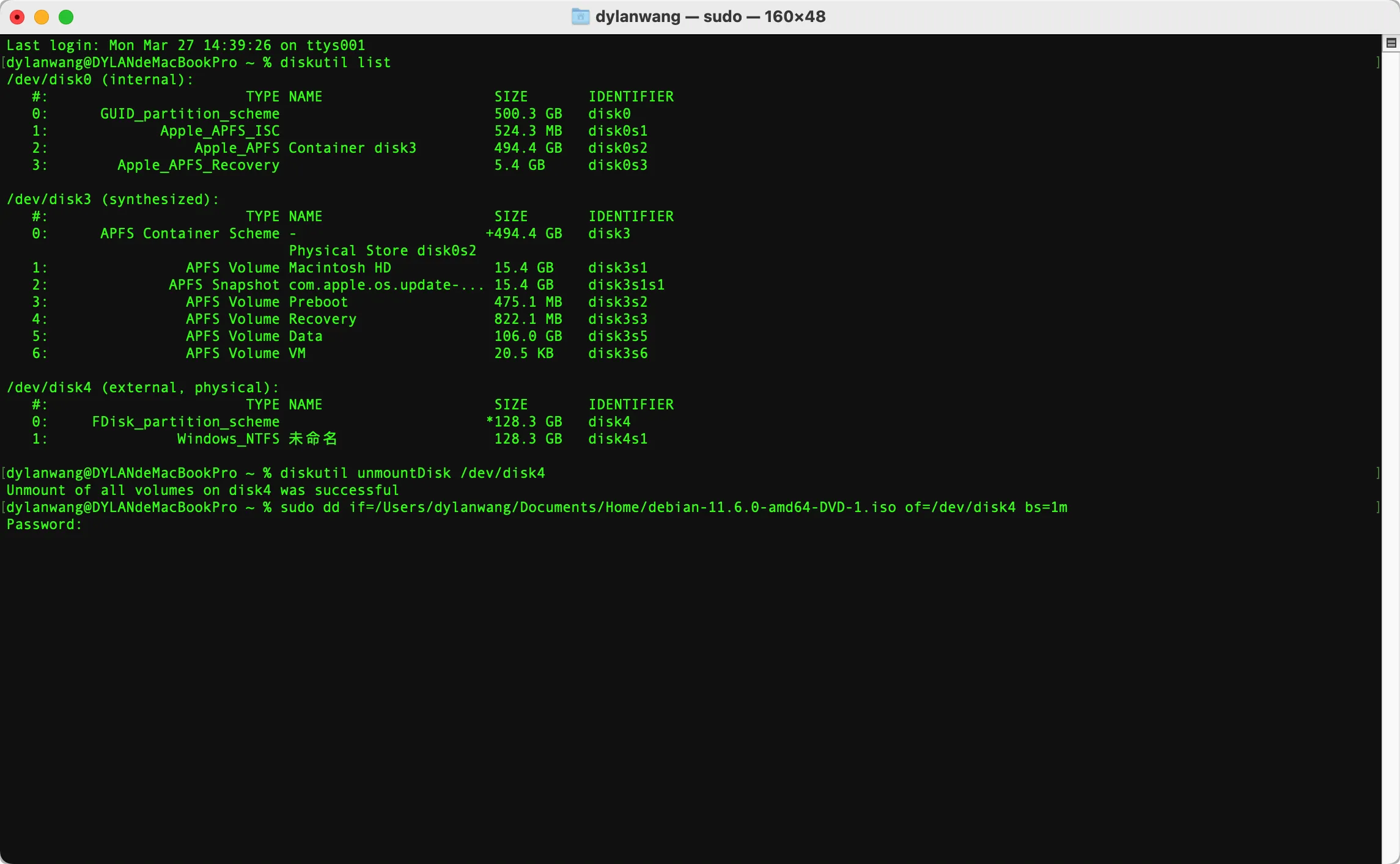
执行后会立即要求输入当前用户的密码:
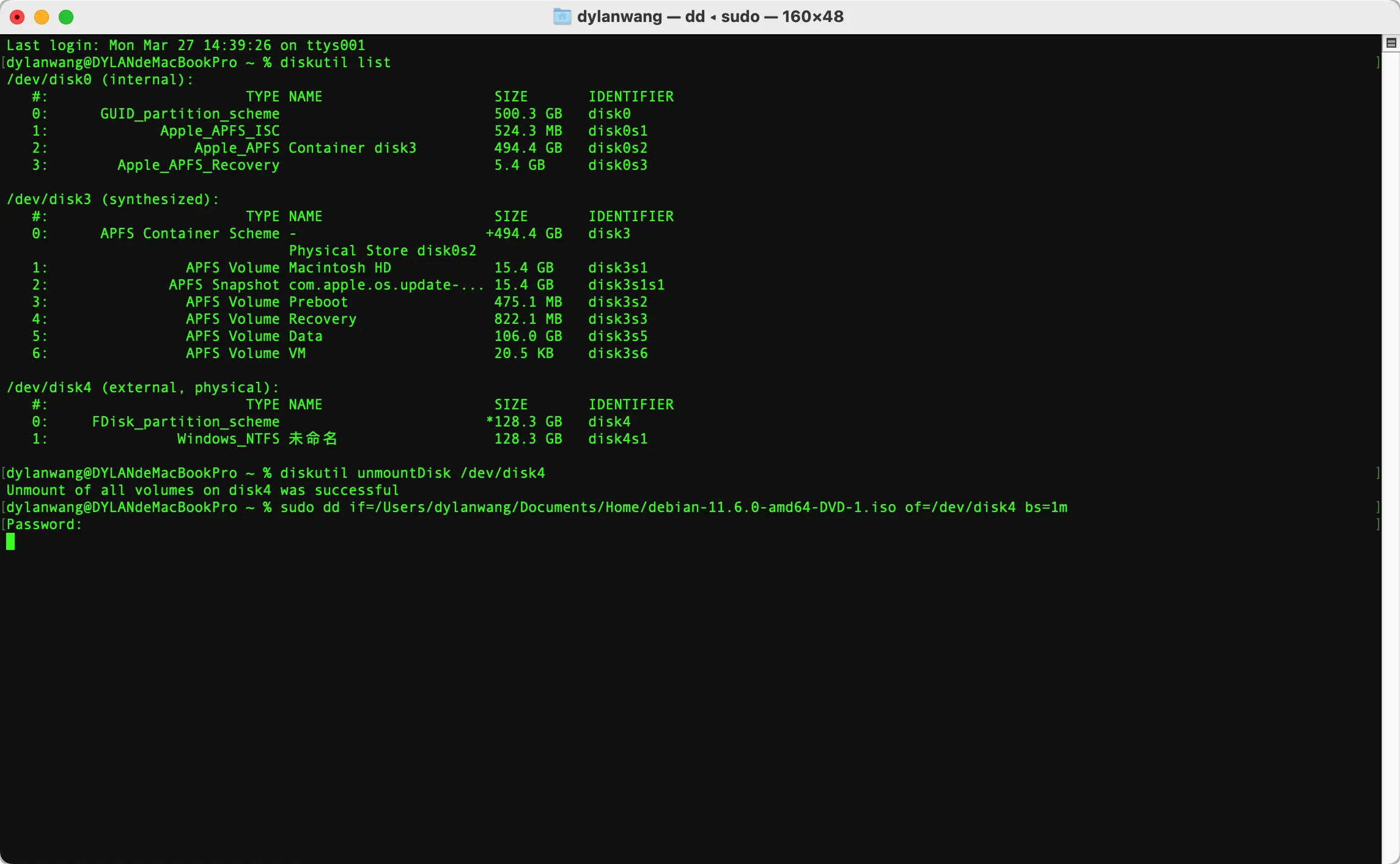
密码输入时终端不会有任何字符回显,直接输完回车即可。
写入过程中终端没有任何进度提示,不要以为卡死了,耐心等待。速度取决于 U 盘写入性能,本例中写入约 3.7 GB,耗时约 81 秒(约 46 MB/s)。
写入完成后终端会输出统计信息:
3728+0 records in
3728+0 records out
3909091328 bytes transferred in 80.956630 secs (48286241 bytes/sec)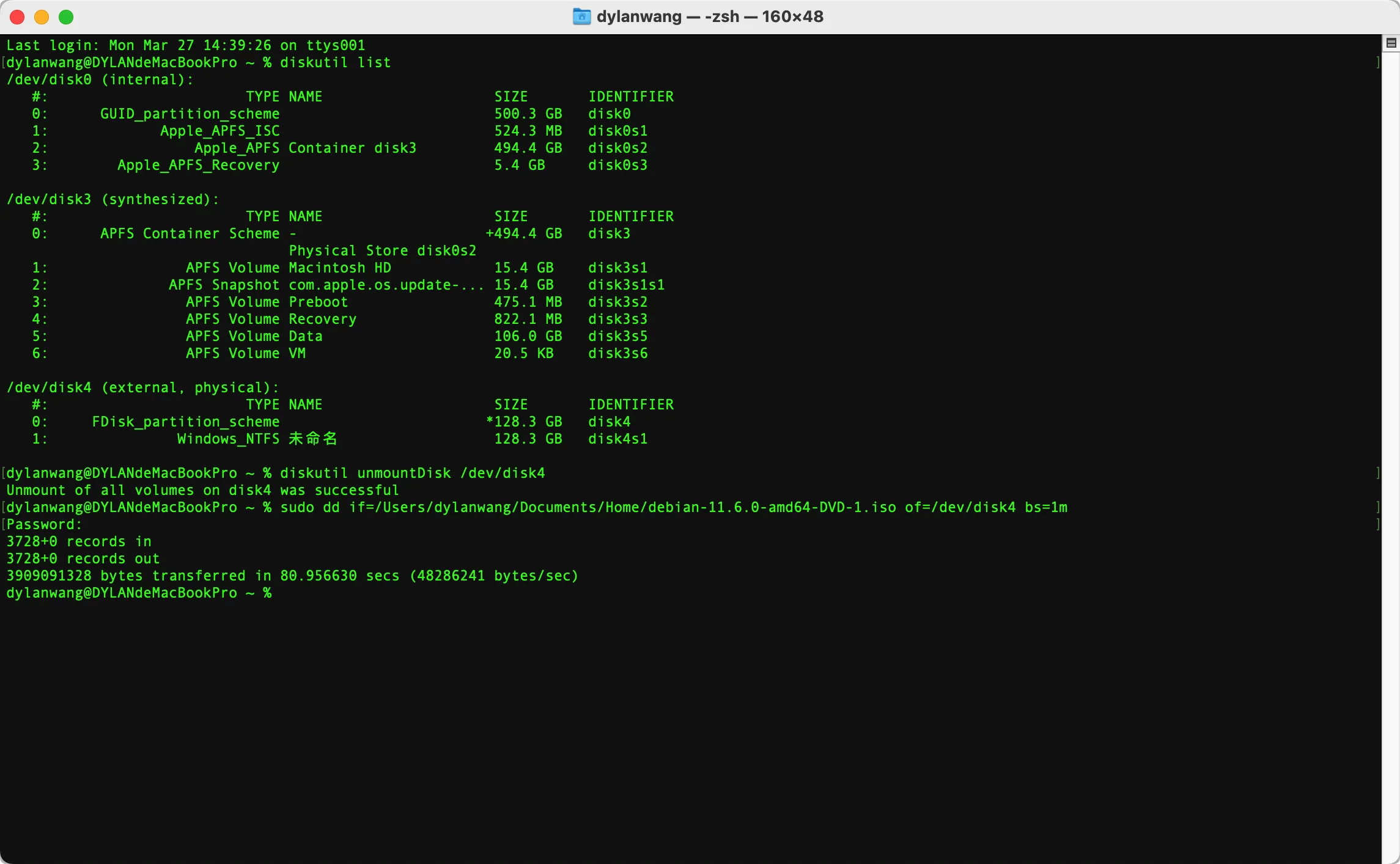
5. 忽略”磁盘无法读取”提示
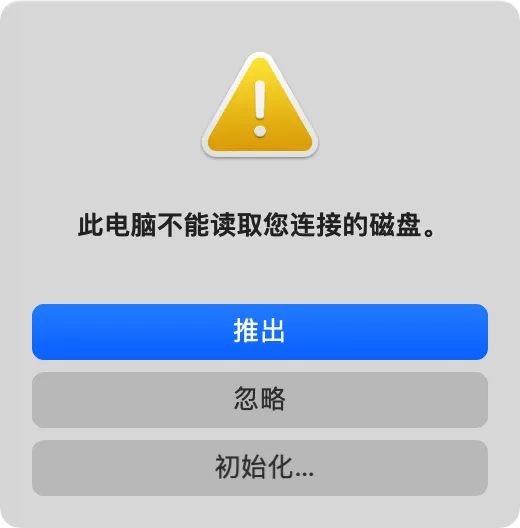
写入完成后,macOS 会弹出提示:“此电脑不能读取您连接的磁盘。”
这是正常现象——Debian 的 ISO 使用的分区格式 macOS 无法识别,点击忽略即可,不要点”初始化”。
6. 弹出 U 盘
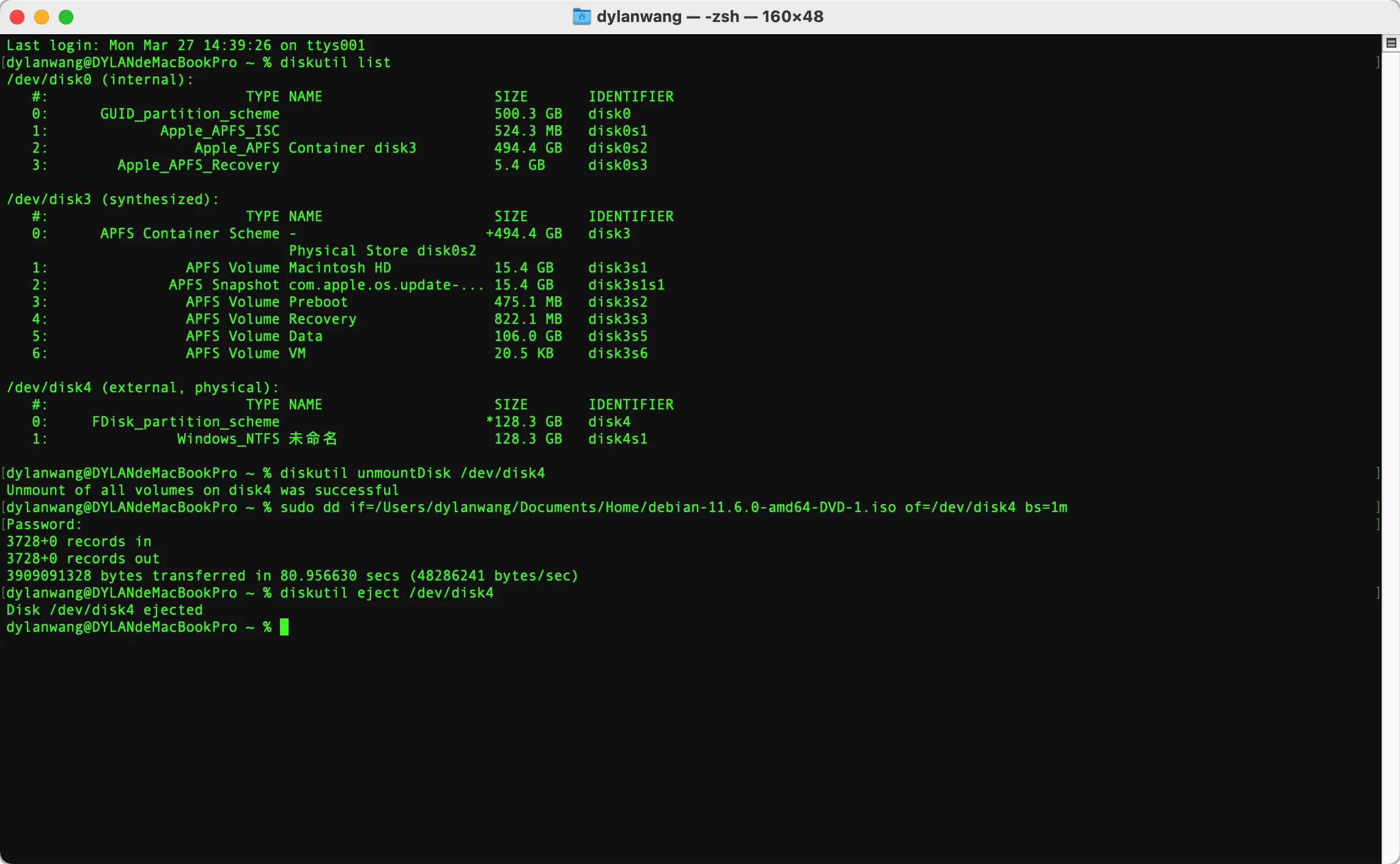
diskutil eject /dev/disk4输出 Disk /dev/disk4 ejected 后即可拔出 U 盘。
到这里启动盘就做好了。将 U 盘插入目标机器,进 BIOS 设置从 USB 启动,就能进入 Debian 11 的安装界面。